2026/10/20追記
ヘルプセンターはTipsヘルプセンターに移動しました。こちらのページの情報は古い場合があります。
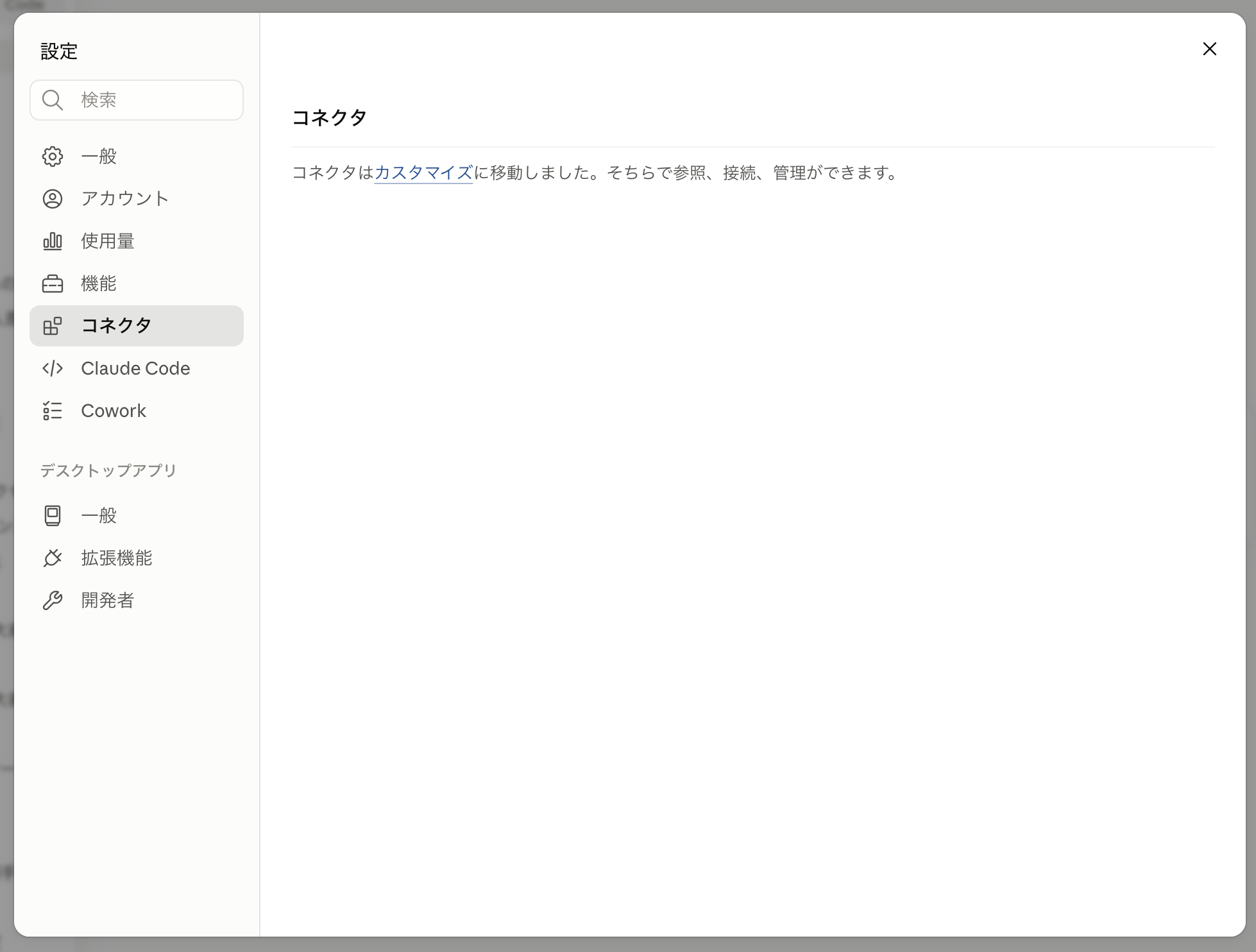
1.Claudeの「設定」を開く
2.「コネクタ」を選択して「カスタマイズ 」を押す
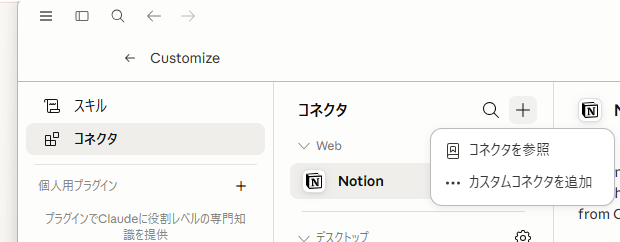
3.コネクタ横の「+」をクリックし「カスタムコネクタを追加」を押す
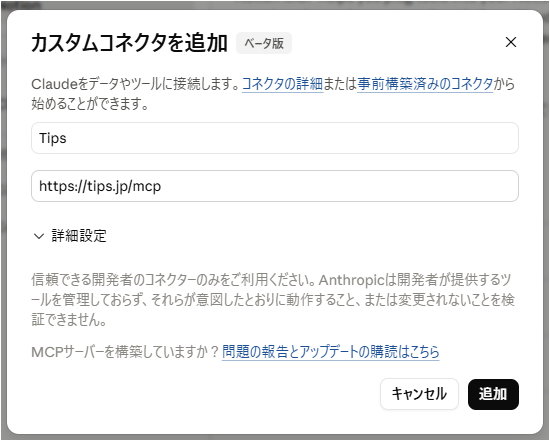
4.「名前」に任意のMCP名(例:Tips)を入力。「接続URL」にhttps://tips.jp/mcpを入力して「追加」ボタンを押す
5.「連携/連携させる」ボタンを押す
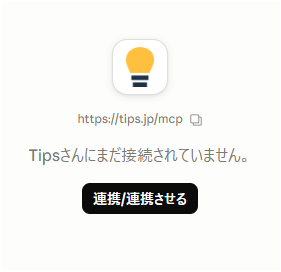
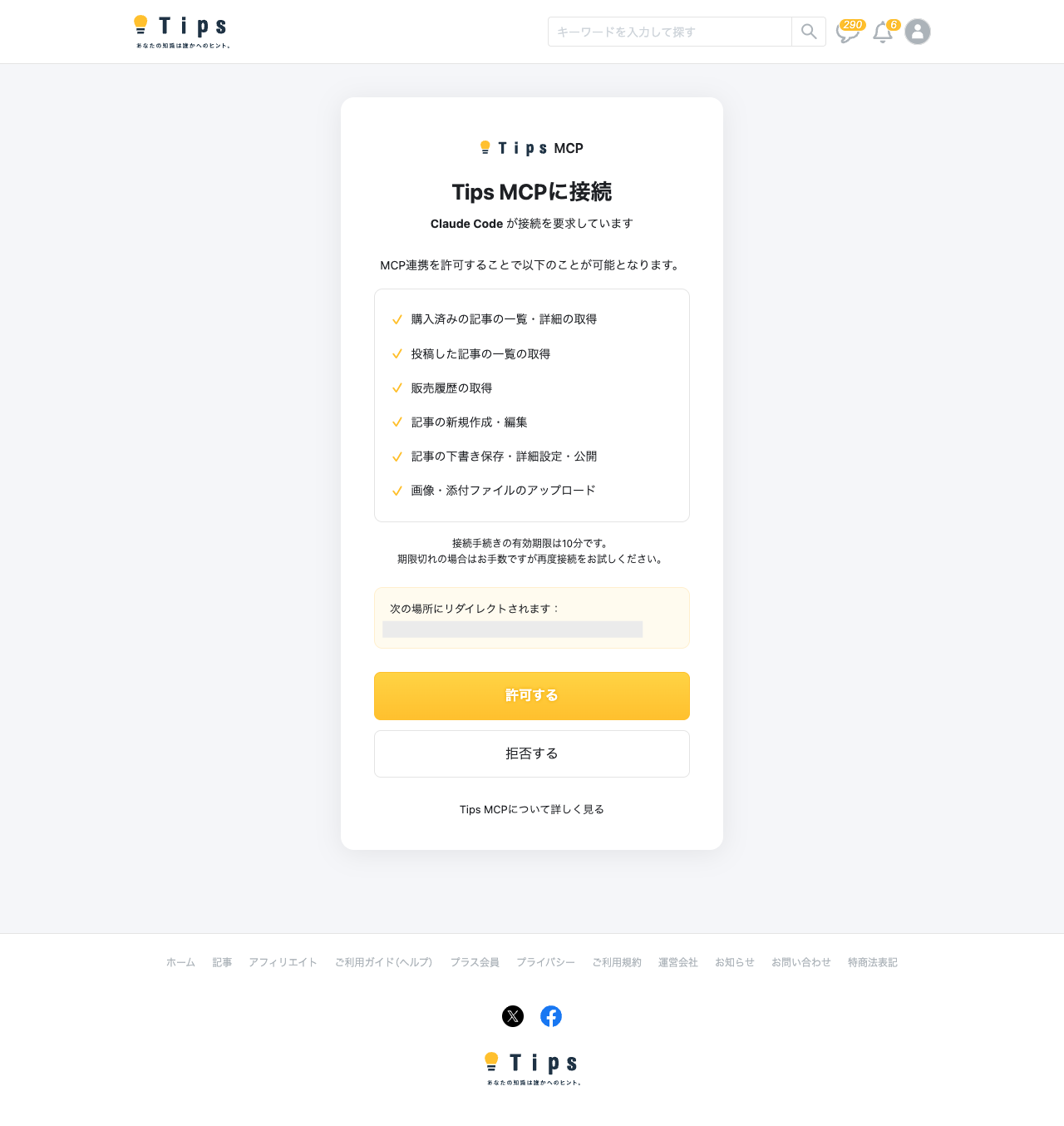
6.TipsのMCP認可画面またはログイン画面が表示される。「許可する」を押して接続が完了です。
※ログイン画面が表示された場合は、一度Tipsにログインしてから再度「連携」ボタンを押してください。
※認可画面の有効期限は10分です。(過ぎた場合は再度連携/連携させるというボタンを押してください。)