
対話が始まる前(予定が「予約確定」「まもなく開始」のとき)は、日時を変更できます。
開始予定日時から10分以内に2人がそろわず「再調整待ち」になったときは、購入者と日程を決め直し、対話ルームを作成し直してください。
入室が間に合わなかったときの対応については以下をご確認ください。
【リンク:開始予定日時に入室が間に合わなかったとき】
https://tips.tayori.com/q/tips-helpcenter/detail/1395251/
日時を変更する
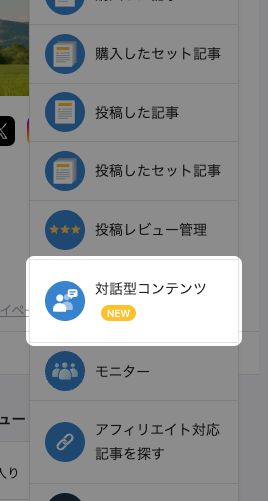
1.画面右上のアイコン → [対話型コンテンツ]の順にクリックします。
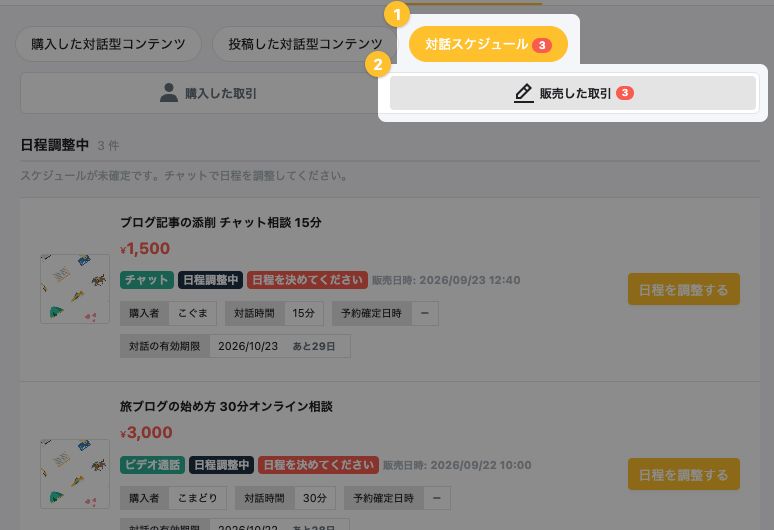
2.[対話スケジュール](画像1)→[販売した取引](画像2)の順にクリックします。
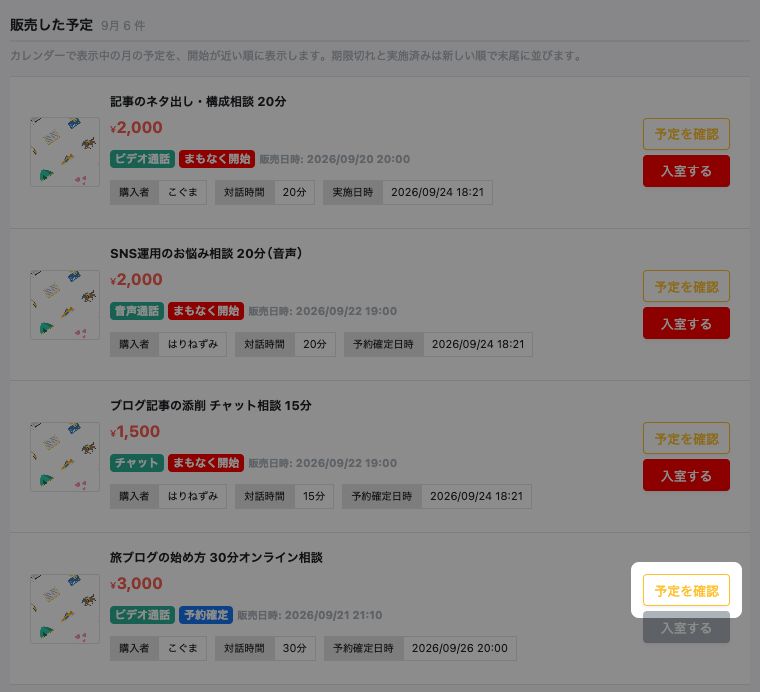
3.画面を下にスクロールし、「販売した予定」で、日時を変更したい予定の[予定を確認]をクリックします。
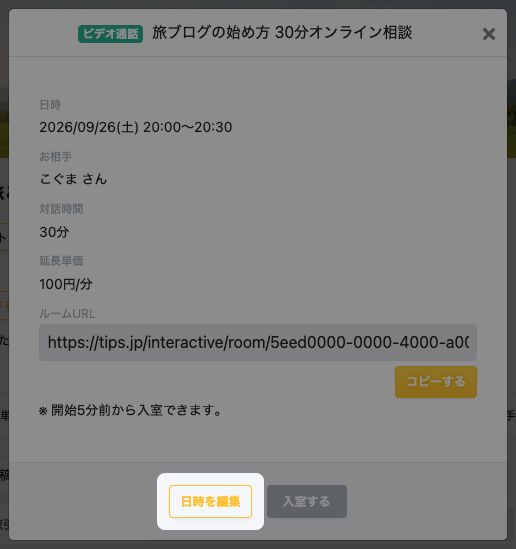
4.[日時を編集]をクリックします。
5.新しい日付を選んで開始時刻を入力し、[変更する]をクリックします。
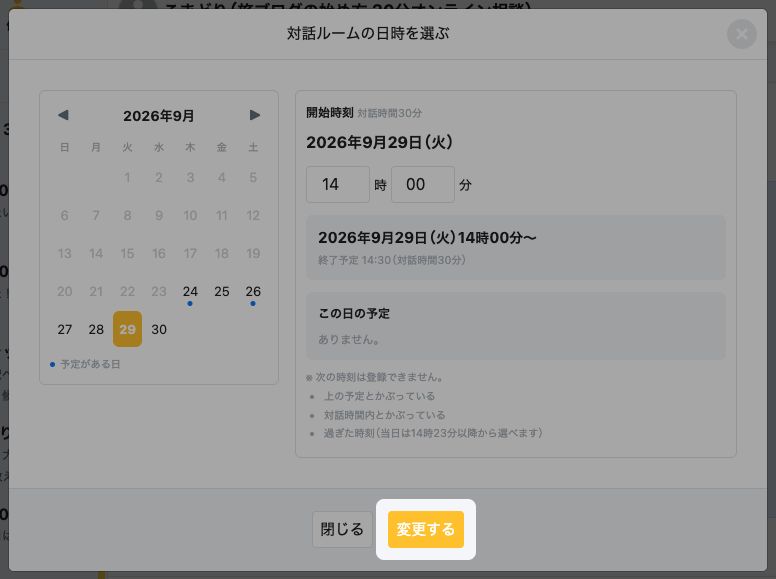
6.購入者との個別チャットに「対話ルームの日時を変更しました」と表示されます。
購入者と販売者の両方に、メールとサイト内通知でお知らせが届きます。
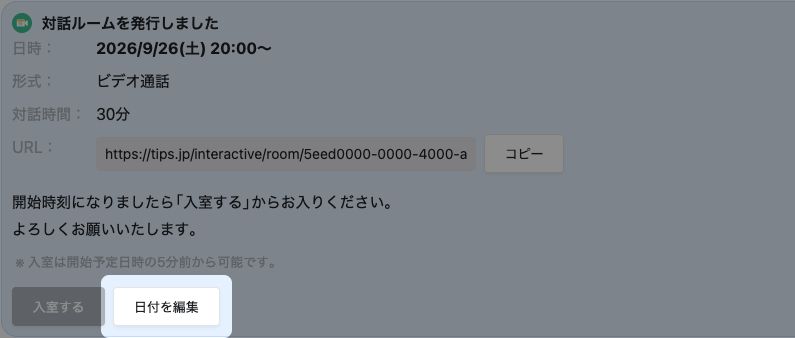
購入者との個別チャットにある、対話ルームのカードの[日付を編集]からも変更できます。
変更するときの注意
日時を変更する前に、個別チャットで購入者と新しい日時を相談し、了承を得てください。
変更後の開始日時も、対話の期限(購入者のご購入後30日)までの日時で選んでください。