
ビデオ通話の対話ルームには、開始予定日時の5分前から入室できます。入室したあとの画面の見かたと、チャット・延長・退出のしかたも説明します。
入室の前に、待機画面でカメラとマイクの状態を確認できます。
入室できる時間
入室は、開始予定日時の5分前からです。
対話時間は、2人がそろった時刻から数えます。開始予定日時に遅れても、10分以内に2人がそろえば、予定どおりの長さで対話できます。
開始予定日時から10分以内に2人がそろわない場合、対話ルームは使えなくなります。購入者と日程を決め直し、対話ルームを作成し直してください。
対話ルームの作成のしかたについては以下をご確認ください。
【リンク:対話ルームを作成する】
https://tips.tayori.com/q/tips-helpcenter/detail/1395242/
待機画面を開く
1.画面右上のアイコン → [対話型コンテンツ]の順にクリックします。
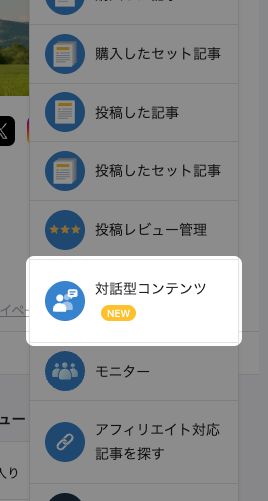
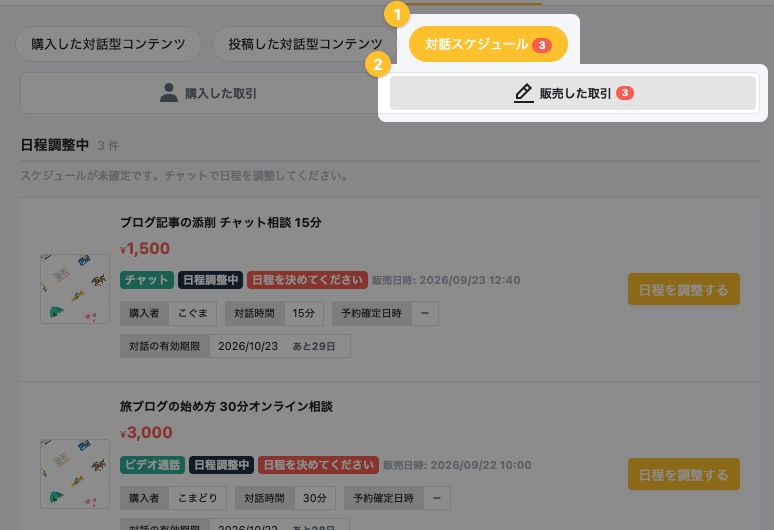
2.[対話スケジュール](画像1)→[販売した取引](画像2)の順にクリックします。
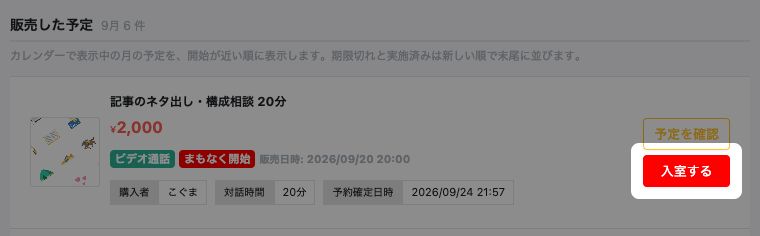
3.画面を下にスクロールし、「販売した予定」を表示します。
入室したい予定の[入室する]をクリックします。[入室する]は、開始予定日時の5分前から押せます。
ビデオ通話の予定には、「ビデオ通話」の印が表示されています。
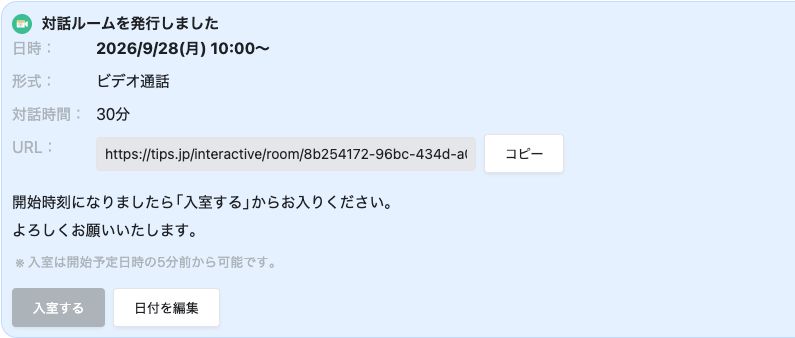
購入者との個別チャットにある、対話ルームのカードの[入室する]からも、待機画面を開けます。
待機画面
1.待機画面(入室前にカメラやマイクを確認する画面)が開きます。カメラ・マイクが許可されていないときは、「カメラとマイクが許可されていません」と表示されます。[カメラとマイクを許可する]をクリックし、ブラウザの確認画面で許可してください。
2.待機画面で、自分の映像とマイクの状態を確認します。
待機画面では、自分の映像や声の入り方を確認できます。相手に届くのは、入室したあとです。
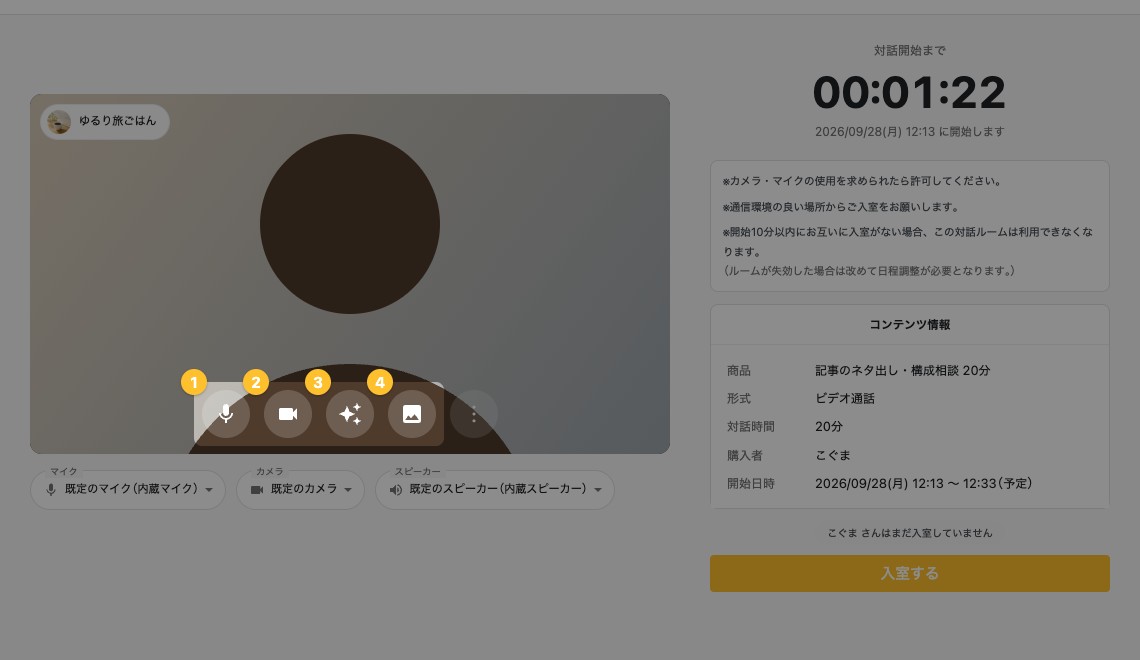
画像1:マイクのボタン。オンにして入室すると、自分の声が相手に届きます。
画像2:カメラのボタン。オンにして入室すると、自分の映像が相手に映ります。販売者のカメラは、最初からオンになっています。
画像3:キラキラのアイコンのボタン。自分の背景をぼかせます。
画像4:画像のアイコンのボタン。自分の背景を画像に差し替えられます。
右端の点が3つ並んだボタン(その他)からは、ヘルプを開けます。スマートフォンでは、使う機器もここから選べます。
マイクとカメラは、入室したあとに切り替えることもできます。
背景の設定については以下をご確認ください。
【リンク:ビデオ通話で、背景を変えられますか?】
https://tips.tayori.com/q/tips-helpcenter/detail/1395254/
3.[入室する]をクリックします。
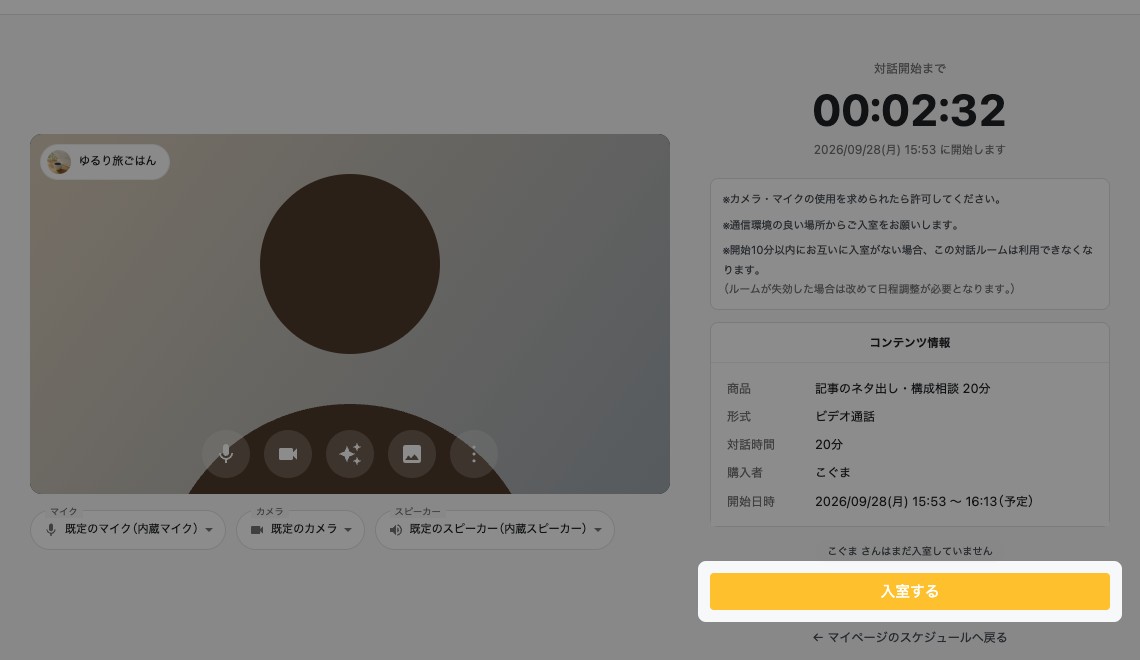
4.購入者がまだ入室していないときは「◯◯ さんの入室を待っています…」と表示されます。
2人がそろい、開始予定日時になると対話が始まり、残り時間の計測が始まります。
使う機器を選ぶ
1.待機画面の「マイク」「カメラ」「スピーカー」のうち、変えたい機器の欄をクリックします。
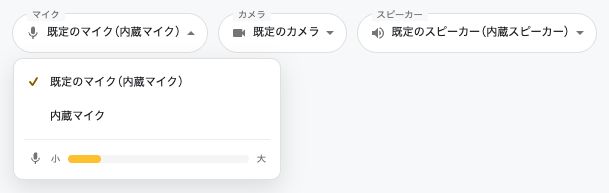
2.一覧から、使う機器を選びます。
マイクの一覧では、入力レベルを確認できます。スピーカーの一覧の[テスト音を再生]で、音が出るかも確認できます。
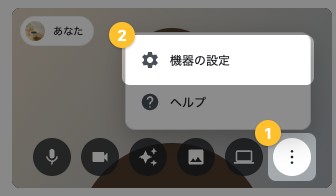
入室したあとは、自分の映像の下にある[その他](点が3つ並んだボタン)→[機器の設定]の順にクリックすると、使う機器を選び直せます。
カメラやマイクが使えないとき
カメラやマイクが使えないときの対処については以下をご確認ください。
【リンク:カメラやマイクが使えないとき】
https://tips.tayori.com/q/tips-helpcenter/detail/1395250/
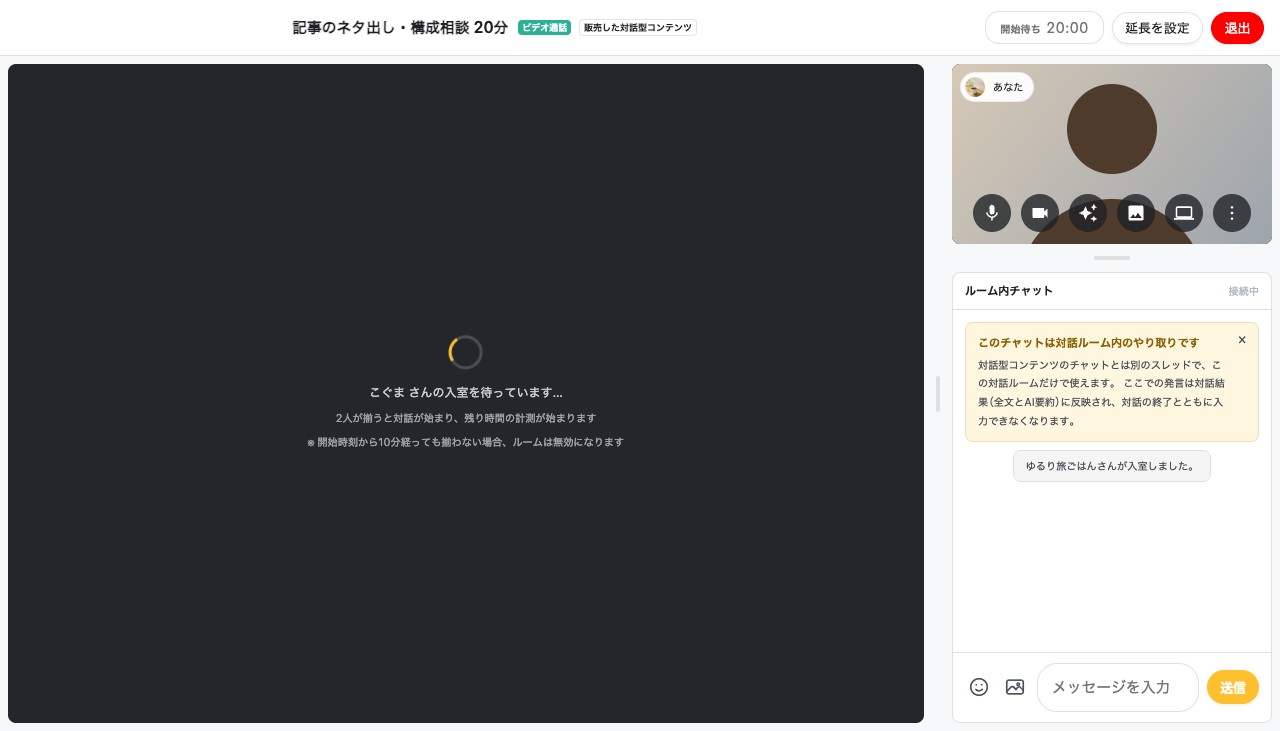
入室したあとの画面
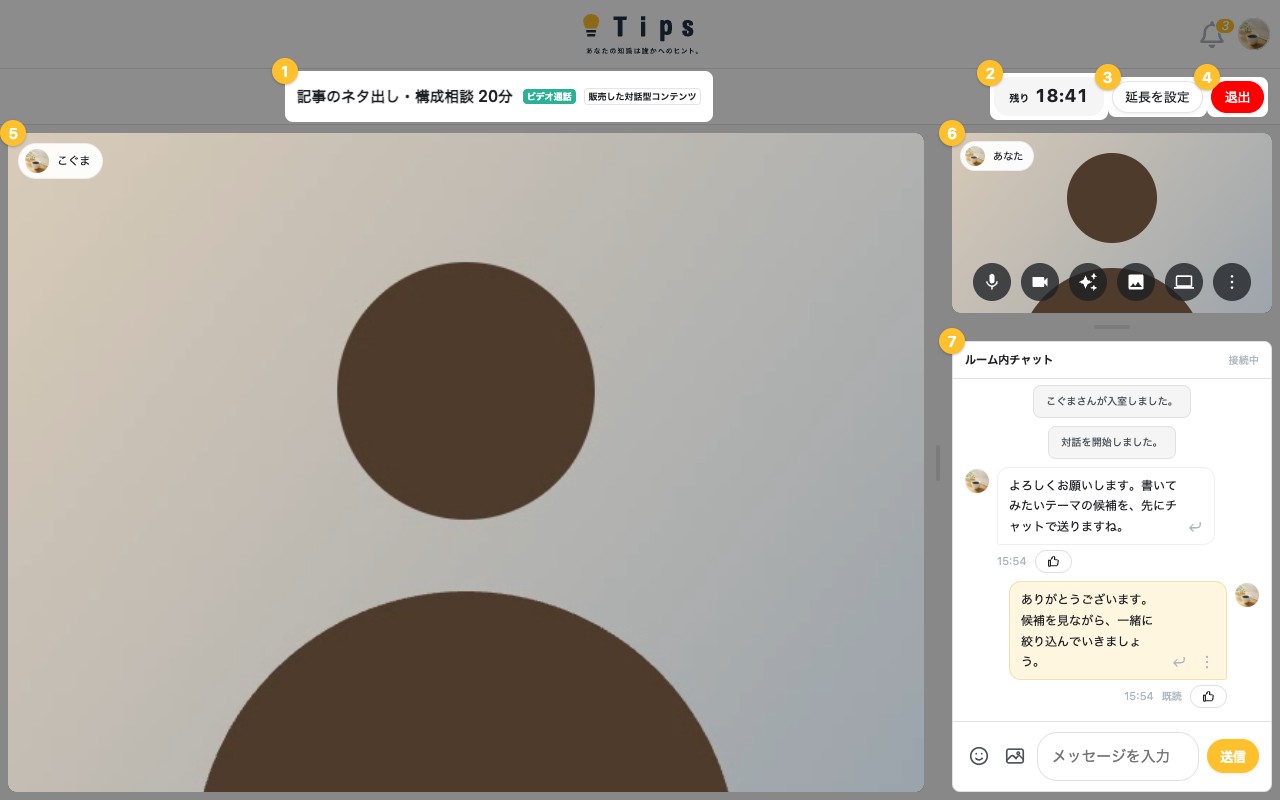
画像1:コンテンツ名と対話形式です。
画像2:残り時間です。2人がそろい、かつ開始予定日時になるまでは「開始待ち」と表示されます。
画像3:[延長を設定]。購入者に延長を案内します。
画像4:[退出]。対話ルームから退出します。
画像5:購入者の映像です。購入者がカメラをオフにしているときは、アイコンが表示されます。
画像6:自分の映像です。映像の下に、マイクやカメラのボタンがあります。
画像7:ルーム内チャットです。通話しながら、メッセージや画像を送れます。
対話が始まったあとに販売者が[退出]すると、対話は終了し、再入室できません。
回線が切れたときや、再読み込みしたとき、タブを閉じたときは、対話は終わりません。終了予定の時刻までは入り直せます。
自分の映像の下にあるボタン
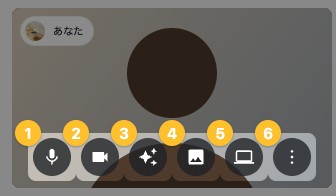
画像1:マイクのボタン。オンにすると、自分の声が相手に届きます。
画像2:カメラのボタン。オンにすると、自分の映像が相手に映ります。
画像3:キラキラのアイコンのボタン。自分の背景をぼかせます。
画像4:画像のアイコンのボタン。自分の背景を画像に差し替えられます。
画像5:パソコンのアイコンのボタン。自分の画面を相手に見せられます。パソコンのブラウザだけで表示されます。
画像6:点が3つ並んだボタン(その他)。使うマイク・カメラ・スピーカーを選び直せます。
背景の設定については以下をご確認ください。
【リンク:ビデオ通話で、背景を変えられますか?】
https://tips.tayori.com/q/tips-helpcenter/detail/1395254/
画面を共有する
自分の画面を相手に見せられます。パソコンのブラウザで使えます。スマートフォンでは、画面共有のボタンは表示されません。
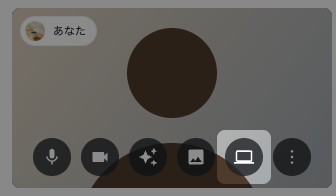
1.自分の映像の下にある画面共有のボタン(パソコンのアイコン)をクリックします。
2.「画面を共有しますか?」の内容を確認し、[共有を開始]をクリックします。
[次回から表示しない]にチェックを入れると、次からはこの確認が表示されません。
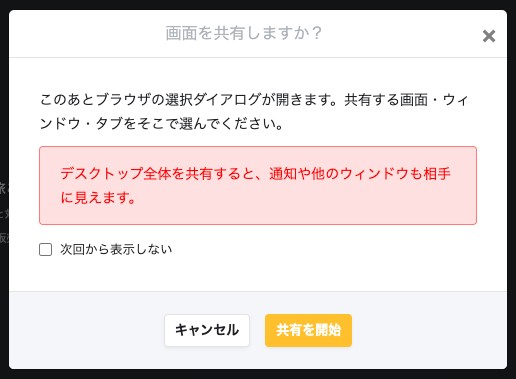
3.ブラウザの選択画面で、共有する画面・ウィンドウ・タブを選びます。
共有をやめるときは、画面上部の[共有を停止]をクリックします。
画面の音声は共有されません。共有した画面は録画・保存されず、対話結果にも残りません。
ルーム内チャットの入力欄

画像1:顔のアイコンのボタン。絵文字を入力します。
画像2:画像のアイコンのボタン。画像を送ります。
画像3:メッセージの入力欄です。
画像4:[送信]。メッセージを送ります。
チャットを送る
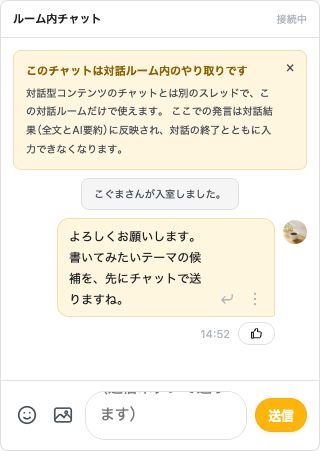
対話ルームのチャットでは、テキストと画像を送れます。
1.画面右側の「ルーム内チャット」の入力欄に、メッセージを入力します。1通2,000文字まで入力できます。
Enterキーを押すと改行になります。
2.[送信]をクリックします。
画像を送る
1.入力欄の左にある画像のボタンをクリックし、送りたい画像を選びます。
画像はJPG・PNG・GIF・WebP形式で、1通10枚まで、1枚10MBまで選べます。
2.入力欄の上に「添付するファイル:」とファイル名が表示されます。
外したい画像は、ファイル名の横の[×]をクリックします。
3.[送信]をクリックします。メッセージを入力しなくても、画像だけで送れます。
メッセージへの反応
メッセージごとに、いいね・返信・送信取消ができます。
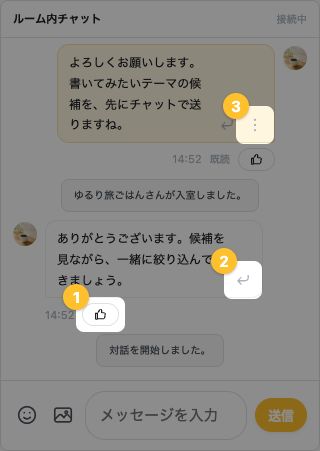
画像1:いいね。メッセージの下の、親指のアイコンのボタンです。自分のメッセージには、いいねできません。
画像2:返信。メッセージの中の、矢印のアイコンのボタンです。
画像3:送信取消。自分のメッセージの中の、点が3つ並んだボタンをクリックし、[送信取消]をクリックします。
チャットの内容は、対話結果の全文(書き起こし)にも残ります。
過去の対話を見返す
同じ対話型コンテンツで、同じ相手と以前にも対話したことがある場合は、画面上部に[履歴]が表示されます。
[履歴]をクリックすると、過去の対話結果を見られます。
終了時刻が近づいたとき
残り時間が5分になると、「まもなく対話の時間が終了します。」と表示されます。対話時間が10分未満のときは、残り時間が対話時間の半分になったときに表示されます。
時間が足りないときは、画面上部の[延長を設定]から購入者に延長を案内できます。
延長を案内する場合
対話中に時間が足りなくなったら、購入者に延長を案内できます。
延長を案内できるのは、販売者だけです。
1.対話ルームに入室し、対話中に画面上部の[延長を設定]をクリックします。

2.「無償延長」または「有償延長」を選びます。
「無償延長」:延長料金なしで対話時間を延長します。1回30分まで、1回の対話で合計60分まで延長できます。
「有償延長」:延長料金(基本単価 × 延長時間)ありで対話時間を延長します。
3.延長時間を入力します。1分単位で指定できます。
有償延長は1回につき5〜120分、無償延長は1回につき5〜30分です。
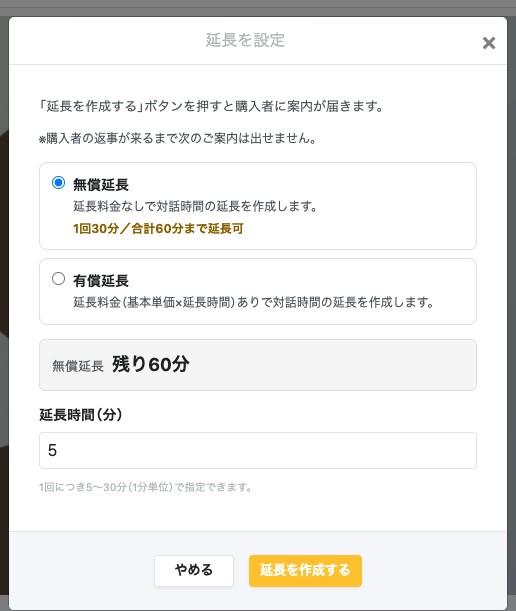
4.[延長を作成する]をクリックすると、購入者に延長の案内が届きます。
購入者が延長すると、残り時間に加算されます。
延長を案内するときの注意
購入者の返事が来るまで、次の延長は案内できません。
無償延長は、1回の対話につき合計60分までです。60分を超える分は、有償延長で案内してください。
延長後の終了時刻のすぐあとに、ほかの対話の予定がある場合は、注意が表示されます。
対話を終える
対話ルームは、画面右上の[退出]から退出できます。
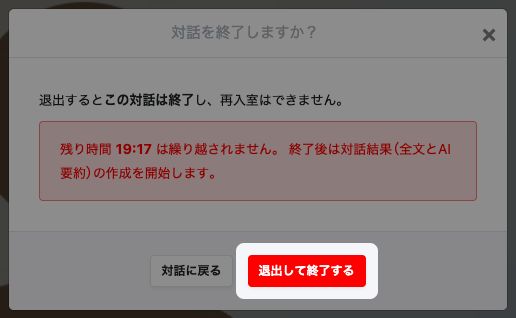
対話が始まったあとに販売者が退出すると、対話は終了し、再入室できません。残り時間は繰り越されません。
1.画面右上の[退出]をクリックします。

2.確認画面で[退出して終了する]をクリックします。退出しない場合は[対話に戻る]をクリックします。
対話ルームに再入室する場合
次の場合は、対話は終わりません。終了予定の時刻までは入り直せます。
・対話が始まる前に[退出]した
・回線が切れた
・ページを再読み込みした
・タブやブラウザを閉じた
入り直すまでの間も、残り時間は進みます。
ただし、開始予定日時から10分以内に2人がそろわないと、対話ルームは使えなくなります。
入り直すときは、この記事の「待機画面を開く」と同じ手順で[入室する]をクリックします。
対話が終了したとき
対話は、次のときに終了します。
・残り時間が0になったとき
・販売者が対話中に[退出]したとき
終了すると、「対話が終了しました」の画面が表示されます。
報酬の内訳と、対話結果の作成状況を確認できます。
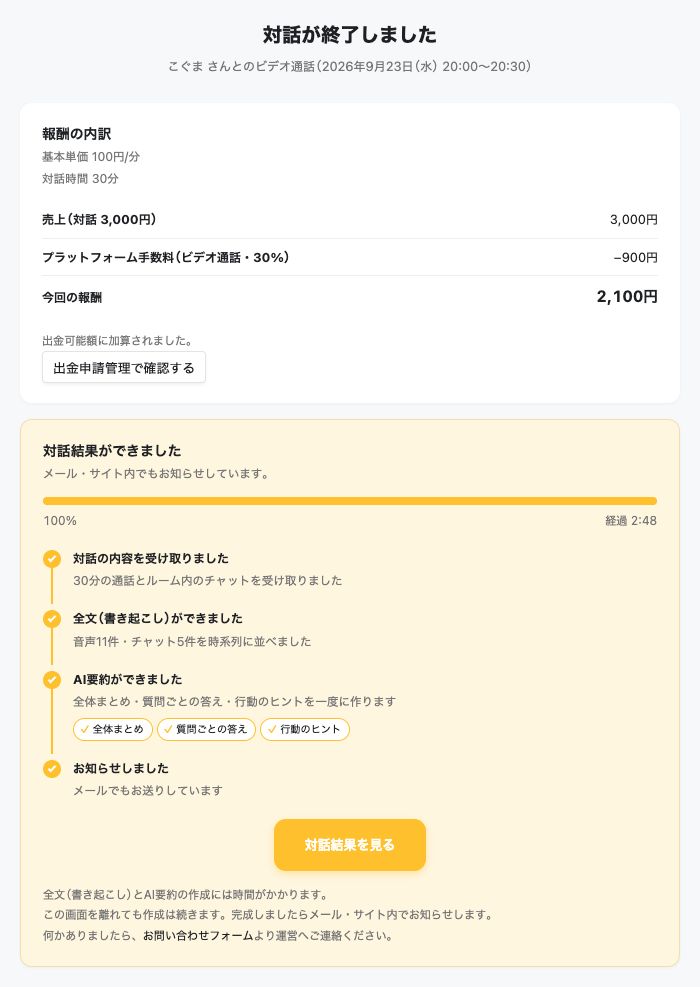
対話が終わると、報酬は出金可能額に加算されます。
対話結果の見方については以下をご確認ください。
【リンク:対話結果(AI要約・全文)を見る|販売者】
https://tips.tayori.com/q/tips-helpcenter/detail/1395248/